Pages

Sabtu, 25 Januari 2014

Kode Html Teks Berjalan

NAIKKANAN


Untk menambah keindahan dalam postingan kita, barang kali kita perlu untuk mengetahui berbagai macam kode html. Kode html untuk keperluan ini sebenarnya sederhana, hanya saja kalau kita belum tahu memang belum bisa mempraktekannya. Karena itu dalam tulisan ini kami sengaja akan memberi contoh kode html untuk teks berjalan.
Pertama bukalah editor notepad kemudian ketikkan tulisan berikut ini

<marquee direction="down">Tulisan ini akan berjalan di monitor komputer anda dari atas ke bawah </marquee>
Setelah itu simpanlah teks tersebut dengan memilih pada “Save as Type” dengan “All Files *.*”. Lalu pada “File name” tulislah “teks_berjalan.html”. Simpanlah di mydocument.
Lalu bukalah file tersebut dari browser (misalnya internet explorer, firefox atau Google chrome), maka anda akan melihat teks tersebut berjalan dari atas ke bawah.
Kalau anda ingin membuat teks tersebut berjalan ke kiri, maka contoh kodenya adalah sebagai berikut,
<marquee direction="left">Tulisan ini akan berjalan di monitor komputer anda dari kanan ke kiri</marquee>
Sementara itu kalau anda ingin membuat teks anda berjalan dari ke kanan kodenya adalah seperti di bawah ini,
<marquee direction="rigt">Tulisan ini akan berjalan di monitor komputer anda dari kiri ke kanan </marquee>
Dan kode untuk teks yang berjalan ke atas adalah,
<marquee direction="up">Tulisan ini akan berjalan di monitor komputer anda dari bawah ke atas </marquee>
Kalau kode-kode di atas anda simpan seperti cara sebelumnya, maka anda akan melihat tulisan berjalan ke arahnya masing-masing.

Kepanjangan AGP


AGP merupakan singkatan dari istilah dalam bahasa Inggris Accelerated Graphics Port. Ini adalah sebuah Port yang berkaitan dengan tampilan grafis dari sebuah komputer. Teknologi AGP merupakan penyempurnaan dari teknologi sebelumnya, yaitu teknologi bus ISA, bus VESA dan bus PCI. AGP digunakan mula pertama oleh intel pada tahun 1996.
Penggunaan AGP bertujuan supaya graphic card dapat mengakses memori fisik secara langsung. Namun konsekuensinya adalah memori yang digunakan oleh sistem operasi akan berkurang dan sedikit memperlambat. Namun hal ini dapat memperbaiki tampilan secara grafis menjadi lebih baik.
Teknologi inipun akhirnya disempurnakan dengan teknologi baru yaitu PCI express. Keunggulannya adalah PCI express  x18 akan memiliki kecepatan mentransfer data 2 kali lebih cepat dari pada AGP x8. Selain itu juga lebih hemat energi karena PCI express ini hanya membutuhkan  tegangan 800 mV atau 0,8 V, hal ini lebih rendah dari AGP yang membutuhkan tegangan operasi sebesar 1,5 V = 1500 mV (untuk AGP terbaru).

Daftar Email Baru di Gmail

Gmail merupakan penyedia layanan email gratis dari mesin pencari terbesar, Google. Dengan membuat gmail, maka kita sebenarnya sedang berlindung di bawah perusahaan penyedia email yang kuat. Dengan demikian kita berharap keberlangsungannya akan lebih lama. Untuk membuat email baru di Gmail, Anda dapat mengikuti langkah berikut ini untuk membuat akun Gmail:
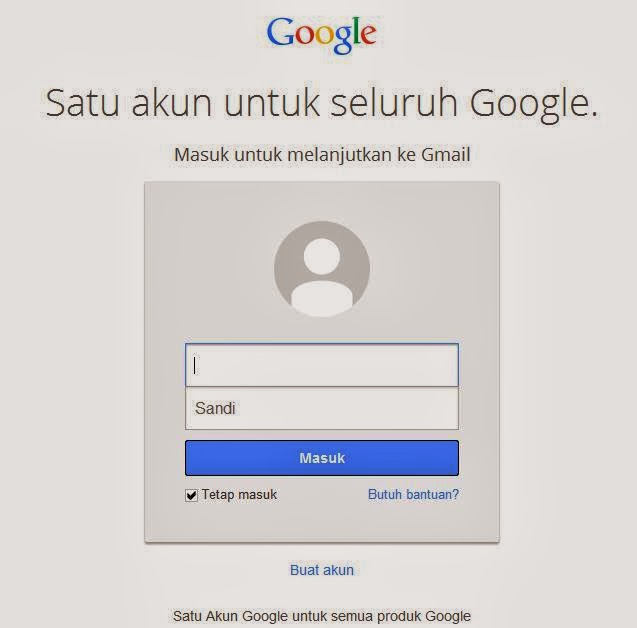
  • Tulislah gmail.com pada alamat browser, alamat ini akan mengarahkan kita pada halaman muka gmail. Setelah itu akan muncul tampilan di layar monitor seperti gambar berikut ini,
 
  • Lalu klik tulisan “buat akun” di bagian bawah halaman tersebut, maka akan muncul tampilan seperti gambar berikut ini.
 
  • Disitu anda akan melihat sebuah form yang harus  anda isi. Berbagai data yang harus anda isikan adalah: Nama (Nama depan dan nama belakang), Nama pengguna, membuat sandi atau password, kemudian mengkonfirmasi ulang sandi tersebut, Tanggal lahir (tahun, bulan dan tanggal), Gender (jenis kelamin), dan nomor ponsel anda. Kalau sebelumnya anda sudah punya email anda akan diminta mengisikannya, kalau anda belum pernah punya email, maka kotak tersebut dikosongi saja.
  • Lalu anda harus juga mengisikan sebuah tulisan aneh yang terdapat di bagian bawah untuk mengetahui bahwa anda bukan robot yang dibuat untuk merusak Google.
  • Jangan lupa juga untuk mencentang persetujuan yang disyaratkan oleh Google. Lalu tekan “Lanjutkan langkah berikutnya”
  • Langkah berikutnya Google akan memverifikasi diri anda mungkin lewat HP. Tekan "lanjutkan"
  • Lalu anda akan diminta untuk memasukkan kode verifikasi tersebut.
  • Setelah itu anda sudah akan terdaftar pada Gmail. Akun ini sekaligus dapat anda gunakan untuk login ke berbagai produk yang disediakan Google, seperti Youtube, Google adword dan lain-lain.

Cara Blokir Facebook Teman Secara Permanen

Kalau anda merasa terganggu dengan salah satu “teman” anda di fb, mungkin anda merasa perlu untuk melakukan blokir terhadap “teman” tersebut. Berikut ini adalah cara-cara untuk blokir teman di fb. Setelah diblokir, maka anda tidak akan dapat saling melihat atau melakukan kontak di facebook. Dengn demikian, dia tidak akan bisa melihat anda dan anda juga tidak akan bisa melihat dia.
Lalu apa bedanya menghapus teman dengan memblokir teman. Memblokir teman sebenarnya adalah tindakan yang lebih ekstrim, karena setelah blokir, maka untuk saling melihat saja tidak akan bisa dilakukan.
Langkah untuk memblokir  teman di fb adalah sebagai berikut:
  • Bukalah fb lalu masuk ke akun anda.
  • Carilah teman yang akan anda blokir
  • Disitu anda akan melihat  bagian seperti gambar beriku
 
  • Arahkan mouse anda pada tulisan teman, sehingga muncul tulisan seperti gambar di bawah ini,

  • Lalu kliklah tulisan "Laporkan/Blokir",
  • Dan akan muncul kotak dialog seperti gambar berikut ini,
  • Pilihlah Blokir (nama teman) dengan meng-klik bulatan di depannya.
  • Setelah anda pilih maka tampilan akan seperti ini(dengan ada bulatan pada tulisan blokir (nama teman)

  • Lalu klik konfirmasi, maka teman tersebut sudah akan terblokir.
  • Setelah ini anda tidak akan dapat melihatnya, dan juga tidak akan dapat melakukan kontak dengan orang tersebut, demikian juga sebaliknya, dia akan mengalami hal yang sama.
=================================
=================================

Daftar Facebook Baru Gratis

Berikut ini kami akan menyampaikan cara daftar facebook baru secara gratis. Sebenarnya daftar facebook itu memang gratis, alias tidak membayar. Kalau anda meminta tolong teman anda kemudian dimintai bayar, maka bayaran itu adalah untuk teman anda, atau sebagai uang lelah bagi teman anda yang mendaftarkan anda. Namun untuk bisa mendaftar sendiri, anda tentu perlu mengetahui caranya. Dan sebenarnya cara mendaftar facebuuk itu sangat sederhana.

Sebelum anda mendaftar facebook, anda harus terlebih dahulu memiliki email. Email dapat anda buat secara gratis di Yahoo atau Google. Kami beranggapan bahwa anda sudah memiliki email, maka langkah yang selanjutnya adalah sebagai berikut.

  • Pastikan email anda dapat dibuka! Cobalah membuka email anda sebelum mulai mendaftar di Facebook. (keterangan: email tidak bisa dibuka biasanya karena usianya sudah lama dan tidak pernah dibuka, atau lupa sandinya). Kalau email anda tidak bisa dibuka berarti anda harus membuat email kembali setelah itu baru mulai mendaftar di facebook.
  • Bukalah alamat www.facebook.com. Ini adalah alamat untuk masuk ke halaman Facebook. Anda akan mendapatkan tampilan seperti berikut ini.

  • Jika Bahasa yang digunakan bukan bahasa Indonesia, maka putarlah scroll bar ke bagian bawah sehingga terlihat pilihan bahasa, seperti berikut ini, lalu pilihlah dengan cara meng-klik tulisan Bahasa Indonesia. Setelah anda klik, maka tampilannya akan seperti di atas, dengan menggunakan Bahasa Indonesia.

  • Untuk mendaftar silakan mengisi form di bawah tulisan Mendaftar.
  • Jangan Lupa untuk memilih tanggal lahir dan mencentang jenis kelamin anda.
  • Setelah anda isi lalu, kliklah kotak hijau bertuliskan “Daftarkan Saya” atau tulisan “Mendaftar”. Maka anda sudah akan  terdaftar.
  • Setelah anda terdaftar, facebook akan meminta anda untuk memverifikasi melalui email.
  • Untuk keperluan ini anda harus membuka email anda kemudian meng-klik tautan dari facebook yang ada di kotak masuk email anda.
  • Setelah ini anda sudah terdaftar di Facebook, biasanya anda diminta untuk mengirimkan data-data anda secara lebih lengkap. Anda dapat mengisinya atau  melewatinya dan langsung masuk ke halman beranda.

Jumat, 24 Januari 2014

Cara Menghapus Teman di Facebook dengan Cepat

Dalam Facebook kita tentu membutuhkan banyak teman, atau bahkan teman sebanyak-banyaknya. Mungkin itulah yang pertama kali kita pikirkan ketika kita dulu mulai menggunakan Facebook. Akan tetapi setelah lama kita menggunakan Facebook, kita baru menyadari, bahwa di Facebook itu intinya bukan mencari “teman” sebanyak-banyaknya.
Dalam Facebook yang disebut “teman” belum tentu teman. Sering kali hanya ada orang yang fotonya tampil lalu kita tambahkan sebagai teman, lalu jadi “teman” kita, padahal kita tidak mengenalnya. Atau seringkali kita juga gegabah dalam mencari teman, misalnya ada orang yang tidak kita kenal meminta untuk menjadi “teman” di fb, lalu kita konfirmasi, maka jadilah dia "teman".
Di kemudian hari adanya “teman” yang bukan benar-benar teman ini kadang kala ada yang menimbulkan masalah, misalnya dia suka mengirim pesan yang aneh-aneh. Atau suka berkomentar yang tidak baik atau tidak sopan. Atau bahkan menulis hal yang tidak kita inginkan di dinding kita. Hal ini tentu akan mengganggu kita. Lalu kita berfikir untuk membatalkan per”teman”an yang telah kita lakukan sebelumnya. Banyak yang bingung, bagaimana caranya. Sebenarnya caranya cukup mudah, anda tinggal mengklik saja akun teman yang akan dihapus tersebut. setelah itu akan muncul halamannya dia. Di situ akan ada gambar seperti berikut ini,
Dengan mengarahkan kursor (mouse) anda ke tulisan teman, maka akan muncul gambar berikut ini.

Lalu pilihlah Hapus pertemanan, maka dengan segera dia akan hilang dari teman anda.

Cara Daftar Facebook Bahasa Indonesia


Ketika anda mengakses Facebook mungkin anda mengalami kendala dengan bahasa yang digunakan. Hal ini karena secara bawaan facebook muncul dalam bahasa Inggris. Akan tetapi anda dapat mengubah bahasa ini dalam Bahasa Indonesia.
Tampilan untuk Facebook dalam Bahasa Inggris adalah sebagai berikut ini:
Bahasa pengantar dalam lembaran facebook tersebut semua dalam Bahasa Ingggris. Hal ini akan menjadi masalah kalau kita tidak menguasai Bahasa Inggris. Oleh karena itu kita perlu mengubah Bahasa pengantar tersebut menjadi Bahasa Indonesia. Sebenarnya caranya sangat mudah, akan tetapi banyak juga yang belum mengetahuinya.

  • Yang pertama harus anda lakukan adalah login ke https://www.facebook.com/, setelah itu anda akan melihat tampilan dalam Bahasa Inggris seperti di atas.
  • Tariklah scrolbar sehingga bagian bawah dari halaman Facebook tersebut  dapat terlihat, bagian bawah tersebut adalah seperti gambar berikut ini;

  • Pada bagian bawah tersebut tersedia berbagai bahasa yang disediakan Facebook untuk bahasa antar mukanya, atau dalam istilah kita bahasa pengantarnya. Pengguna dapat memilih bahasa yang diinginkannya.
  • Pilihlah dengan cara klik tulisan Bahasa Indonesia.
Setelah mengklik Tulisan ini anda akan mendapatkan tampilan facebook dalam Bahasa Indonesia.

Dan selanjutnya kalau anda  mendaftar, maka bahasa yang digunakan oleh facebook dalam tampilan anda akan tetap Bahasa Indonesia, jadi anda tidak harus selalu mensetting setiap kali pindah halaman.

  • Silahkan mendaftar Facebook bahasa Indonesia!